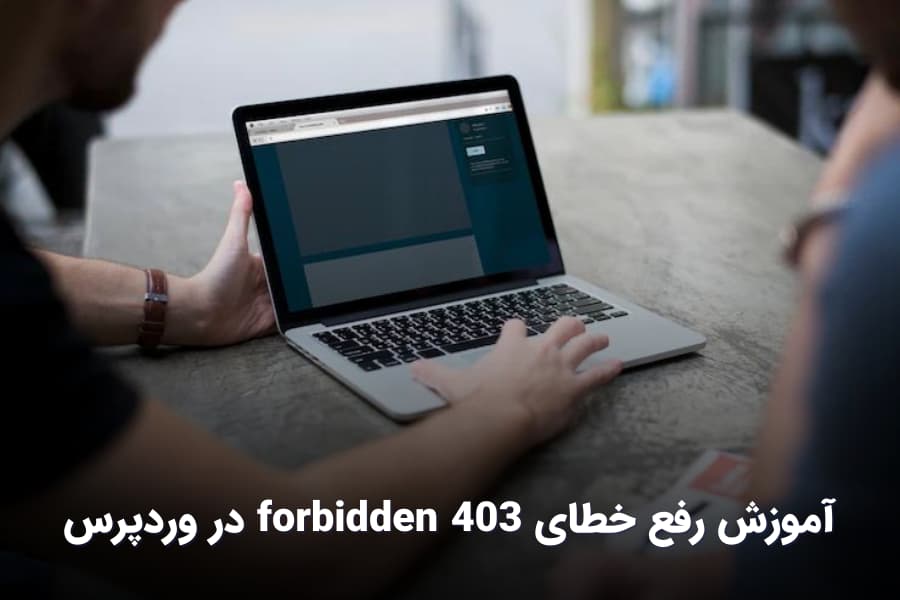
اگر وقتی وارد سایت میشوید یا هنگام باز کردن یک صفحه از سایت، با پیغام 403 Forbidden Error به معنای خطای ممنوعیت دسترسی، مواجه میشوید، با ما همراه باشید تا از طریق راه حلهای ارائه شده، بتوانید این خطا را رفع کنید.
در این مطلب بخوانید
بررسی افزونهها
یکی از دلایل رایج مواجه شدن با خطای forbidden 403، اشکال در افزونهها میباشد. اگر افزونهی جدیدی نصب کردید، آن را غیرفعال کنید. اگر مشکل برطرف نشد، افزونههای دیگر را غیرفعال کنید تا متوجه شوید مشکل از کدام افزونه است. پس از پیدا کردن افزونه مشکلدار، میتوانید با آپدیت کردن مشکل افزونه را برطرف کنید و یا با فعال کردن حالت دیباگ، متوجه مشکل دقیق افزونه بشوید. میتوانید از افزونه مشابه با همان کارآیی نیز استفاده کنید.
پوشه htaccess.
این پوشه دردسرساز نیز میتواند از دلایل خطای forbidden 403 باشد. کافیست آن را حذف و مجددا ایجاد کنید و سایت خود را بررسی کنید تا متوجه شوید خطا رفع شده است یا خیر.
وارد هاست خود شوید، در File Manager، وارد Public_html شوید و با یافتن پوشه htaccess. آن را حذف کنید و یا تغییر نام دهید.
برای ایجاد مجدد آن نیز از طریق بخش تنظیمات، با کلیک بر روی ذخیره تنظیمات (save changes) میتوانید دوباره پوشه htaccess. را بسازید.

مجوز دسترسی
ممکن است به دلیل تنظیمات پیشفرض و عدم دسترسی، با پیغام خطای ممنوعیت دسترسی مواجه شوید. در این صورت باید سطح دسترسی را افزایش دهید.
از بخش File Manager میتوانید به فایلهای موجود در هاست خود دسترسی پیدا کنید و در سیستم DirectAdmin هم میتوانید از بخش Public_html به این فایلها دسترسی پیدا کنید.
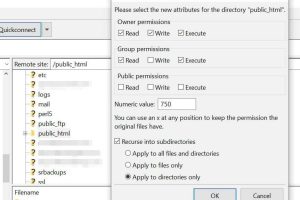
در هاست خود روی پوشه public_html کلیک راست کنید و گزینه file Attributes را انتخاب کنید.
در ادامه، عدد 750 یا 755 را در کادر Numeric Value وارد کنید و تیک گزینه Recurse into subdirectories را بزنید، سپس گزینه Apply to Directories only را انتخاب کنید و OK را بزنید.
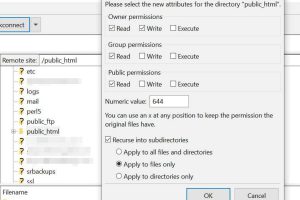
برای افزایش سطح دسترسی به فایلها روی پوشه public_html کلیک راست کرده و File Attributes را انتخاب کنید. در ادامه، تیک گزینه Recurse into subdirectories را بزنید و گزینه Apply to files only را انتخاب کنید. سپس در بخش Numeric Value عدد 640 یا 644 را وارد کنید و OK را بزنید.
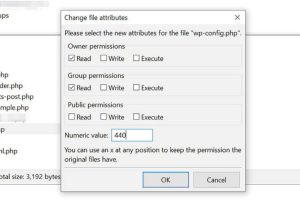
در ادامه باید سطح دسترسی فایل wp-config.php هم تغییر کند که برای این کار باید این فایل را در بخش روت هاست خود پیدا کنید و روی آن راست کلیک کنید و گزینه File permissions را انتخاب کنید. سپس مقدار 440 را در بخش Numeric Value وارد کرده و روی OK کلیک کنید.
اگر با هر یک از این روشها نتوانستید خطای forbidden 403 را برطرف کنید، با پشتیبانی وردپرس ارتباط بگیرید تا مشکل سایتتان را از طریق امکانات بهتر خود برطرف کنند.
سخن پایانی
پیغام خطای ممنوعیت دسترسی یا 403 Forbidden Error از جمله خطاهایی است که هنگام باز کردن سایت یا یک صفحه از سایت، با آن مواجه میشویم که تلاش کردیم در این مقاله راه حلهای مؤثر برای حل این مشکل ارائه کنیم.