در این مطلب بخوانید
نحوه اضافه کردن اسکیما مارک آپ به سایت وردپرسی؟
اسکیما مارک آپ کدهای کوچکی هستند که اگر آنها را در وبسایت خود استفاده کنید، کاربران راحتتر میتوانند شما را در موتور جستجوی گوگل پیدا کنند. بررسیها و تجربیات مختلف نشان داده است که اضافه کردن کدهای اسکیما به وبسایت، تاثیر قابل توجهی بر افزایش ترافیک سایت خواهد گذاشت. این مقاله به آشنایی با این میکروکدهای کاربردی و نحوه استفاده از آن میپردازد.
اسکیما مارک آپ چیست؟
اسکیما مارک آپ به هوش مصنوعی موتور جستجو و نحوه تعامل آن با سوال یا موضوعی که کاربر در حال جستجوی آن است بسیار کمک میکند. این نحوه تعامل گوگل با کاربر بسیار مهم است. چرا که نتیجه جستجو باید کاملا مطابق با موضوع مورد نظر کاربر باشد. در واقع اسکیما مارک آپ کیفیت تعامل را بالا میبرد. وب سایت هایی که بهترین تعامل را با کاربران خود دارند از این روش بسیار شفافschema markup برای تولید Rich snippets استفاده میکنند.

اسکیما مارک آپ چگونه کار میکند؟
زمانی که کاربر موضوعی را در اینترنت سرچ میکند، دوست دارد در کوتاهترین زمان ممکن و بدون نیاز به بررسی سایتهای مختلف، مستقیم به محتوای موردنظرش دست پیدا کند. کدهای اسکیما مارک آپ دقیقا همین کار را میکنند، با وارد کردن این کدها در سایت، اطلاعات اولیه مفیدی در صفحه اول گوگل به کاربر نمایش داده خواهد شد تا کاربر براساس این اطلاعات تصمیم بگیرد که آیا وارد این سایت شود یا سراغ سایت مرتبطتری برود.
اهمیت اسکیما مارک آپ
درواقع این میکروکدها زبانی هستند که موتورهای جستجو برای خواندن و درک محتوای صفحات شما از آن استفاده میکند. اگرچه موتورهای جستجو ابزارهای بسیار قدرتمندی هستند که از الگوریتم های پیشرفته ای استفاده میکنند، اما همچنان برای خواندن، شناسایی و دسته بندی محتوا به کمک نیاز دارند. با اعمال اسکیما مارک آپ در محتوای خود، به موتورهای جستجو کمک میکنید تا معنای صفحات شما را به درستی درک کنند.
نحوه اضافه کردن اسکیما کد به وبسایت وردپرس
از آنجا که تجربه کاربری افزونه schema در مقایسه با All In One Schema Rich Snippets بسیار بهتر است، آموزش اضافه کردن اسکیما کد به سایت وردپرسی را با این افزونه پیش میبریم. برای این کار، افزونه را از خود سایت وردپرس و از این لینک دانلود نمایید. پس از نصب، به بخش مدیریت سایت وردپرسیتان رفته و از بخش schema به settings بروید. صفحهای مشابه تصویر زیر را مشاهده خواهید کرد:
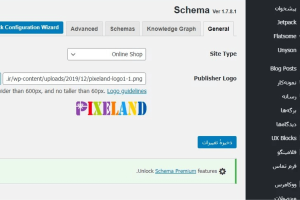
در بخش site type باید نوع سایت و فعایتتان را انتخاب نمایید. همچنین در بخش publisher logo باید لوگوی سایت خود را بارگذاری کنید. سایز 60*600 میتواند برای بارگذاری مناسب باشد. پس از اتمام مراحل، ذخیره تغییرات را فراموش نکنید.
گراف دانش
در منو knowledge graph و در بخشThis Website Represent، شخصی یا حقوقی بودن وبسایتتان را مشخص کنید. در کادرهای بعدی به ترتیب نام، آدرس سایت و لوگوی سایت خود را قرار دهید.
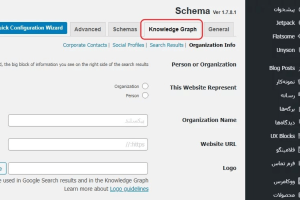
اگر گزینه آبی رنگ search results که در تصویر بالا مشخص است را بزنید، صفحه ای برای شما باز خواهد شد که دو گزینه دارد.
Enable Sitelinks Search Box:که به گوگل اجازه میدهید که در نتایج جستجوی نام شما یک کادر جستجو قرار دهد تا کاربر بتواند با جستجوی کلمه مورد نظرش مستقیما به بخش مربوطه به سایتتان وارد شود.
Enable Site Name:که این امکان را فراهم میکند نام برندتان نیز در نتایج جستجو دیده شود.
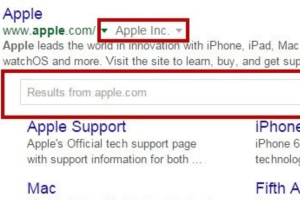
بخش بعدی مربوط به گزینه آبی رنگ Social profiles است. فیلد های این بخش را باید با نهایت دقت پر کنید. این بخش مربوط به آدرس شبکه های اجتماعی وبسایتتان است. بهترین راه برای جلوگیری از اشتباه آن است که از پیش، تمامیصفحات سوشال مدیا مربوط به وب سایتتان را باز کنید و سپس آدرسی که مخاطبان شما برای ورود به سوشال مدیا وبسایتتان وارد میکنند را کپی و در فیلد مرتبط با آن قرار دهید. اهمیت این بخش بخاطر آن است که آدرسها در بخش گراف دانش گوگل نمایش داده خواهند شد.
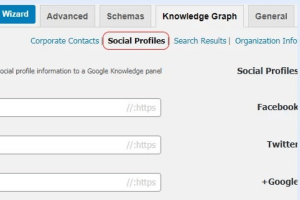
بخش Corporate Contacts نیز مربوط به شماره تماس و نحوه پشتیبانی شما از کاربران و مشتریان است. در این بخش باید آدرس صفحه تماس با ما سایت خود را نیز در فیلد قرار دهید.
منو schemas
در منوی schemas دو گزینه WPheader And WPfooter و comments را فعال نمایید. این کار موجب میشود موتور جستجوی گوگل بخش هدر، فوتر و نظرات را نیز درون کد اسکیمای آنها بخواند.
در زیر منو گزینه آبی رنگ Breadcrumbs نیز تیک مورد نطر را فعال نموده و سپس به special pages بروید. در این بخش باید صفحات درباره ما و تماس با ما سایت خود را انتخاب نمایید.
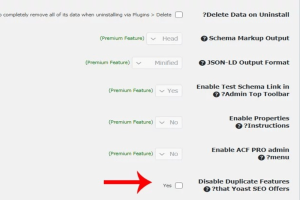
در زیرمنو embed نیز باید دو تیک گزینه های video و audio را زده باشید. پس از ذخیره به منوی advance بروید تا تنظیمات باقیمانده را انجام دهید. در این بخش تنها گزینه Disable Duplicate Features that Yoast SEO Offers را تیک بزنید تا اگر کد اسکیمای خاصی در سایت شما وجود داشته باشد، دوباره نویسی نشود.
در بخش Types منوی اسکیما باید اسکیما کد را در تمام صفحات وبسایتمان اعمال کنیم. اگر از نسخه رایگان افزونه اسکیما استفاده میکنید، تنها میتوانید بخش مقالات و برگهها را اسکیما گذاری کنید.
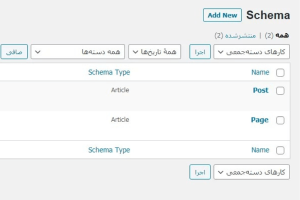
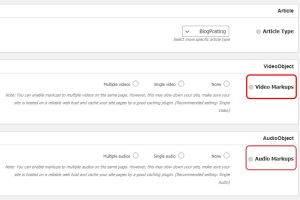
با زدن گزینه ویرایش روی هر دو نوع صفحات، صفحه جدیدی برای شما باز میشود که بطور مثال برای مقاله در صفحات مقالات باید گزینه Blogposting را انتخاب کنید. در صورت تمایل میتوانید با فعال کردن گزینه های VideoObject و AudioObject از گوگل بخواهید ویدیو یا صوت را نیز به صورت مجزا در نتایج جستجوی شما نمایش دهد.
تست اسکیما کد
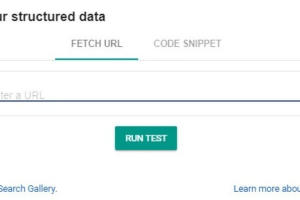
برای این کار باید از گزینه testing-tool سرچ کنسولتان کمک بگیرید. آدرس سایتتان را در فیلد قرار دهید و Run Test را بزنید. پس از آن سرچ کنسول گزارشی از خطاها و موارد دیگر اسکیمای وب سایت را در اختیار شما خواهد گذاشت.
با توجه به نقش اسکیما مارک آپ در بهبود نمایش سایت در نتایج گوگل و افزایش ترافیک، پیادهسازی صحیح آن بخش مهمی از فرآیند بهینهسازی موتورهای جستجو است.