اکانت گوگل وویس یک سرویس رایگان تلفن و پیام مبتنی بر اینترنت است. با داشتن اکانت گوگل وویس میتوانید تماسهای بینالمللی را با نرخی کمتر دریافت کنید. علاوه بر این، اگر چند شماره تلفن دارید (مثلاً شغلی، شخصی و غیره)، میتوانید تمام تماسها و پیامهای ورودی را به یک شماره یکپارچه هدایت کنید.گوگل وویس در مرورگر وب، سیستم عامل Android و iOS قابل دسترسی است. هرچند خدمات زیادی از این نوع در دسترس هستند، یک انتخاب محبوب برای بسیاری از مصرفکنندگان، Google Voice است. در ادامه نحوه ساخت اکانت گوگل وویس را به شما آموزش خواهیم داد.
در این مطلب بخوانید
مراحل ایجاد اکانت Google Voice
برای ایجاد یک شماره Google Voice، اولین مرحله ایجاد یک حساب کاربری Google یا همان جیمیل است. سپس باید یک شماره تلفن انتخاب کنید و آن را به شماره تلفن اصلی خود وصل کنید. هر خط Google Voice روی رایانههای شخصی یا لپتاپ، دستگاههای تلفن همراه و تبلتها سازگار است. توجه داشته باشید که برای دریافت یک شماره Google Voice به یک شماره تلفن همراه یا خط ثابت آمریکایی نیاز دارید. در ایران وبسایتهای معتبر زیادی نیز وجود دارد که با پرداخت هزینه میتوانید یک شماره مجازی برای گوگل وویس خریداری نمایید.
مراحل زیر را برای تنظیم شماره و ساخت اکانت Google Voice است:
ایجاد یک حساب Google
همانطور که در ابتدا به آن اشاره شد، برای دریافت یک شماره Google Voice، باید یک حساب Google فعال داشته باشید. این حساب برای ورود به Google Voice و سایر ابزار و اپلیکیشنهای گوگل استفاده خواهد شد. ابزارها شامل Gmail، Google Docs، مرورگر Chrome و مجموعه Google Workspace میشوند.
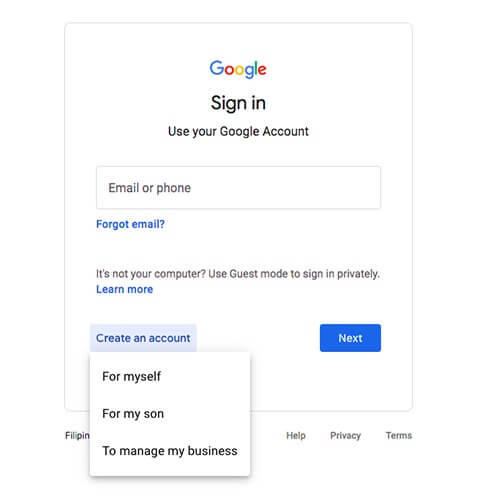
برای ایجاد یک حساب، به صفحه ورود به حساب گوگل یعنی Google Account sign-in بروید و بر روی “Create Account” کلیک کنید. شما باید انتخاب کنید که آیا حساب برای خودتان، فرزندتان یا “برای مدیریت کسب و کار من” خواهد بود. باید توجه داشته باشید که گزینه To manage my businessشامل خدمات پولی است.
سپس، فرمیکه شامل انتخاب نام کاربری، رمز عبور و افزودن یک شماره تلفن به حساب شما میشود را پر کنید. (میتوانید از یک آدرس ایمیل موجود استفاده کنید. برای اینکار باید گزینه Use my Current Email address instead را انتخاب کنید. درصورت استفاده از یک آدرس ایمیل قبلی، یک ایمیل تأییدیه در صندوق ورودی خود دریافت خواهید کرد.)
یک رمز عبور برای ایجاد حساب حداقل باید هشت کاراکتر باشد و شامل حروف بزرگ و کوچک، اعداد و نمادها باشد. مطمئن شوید که یک رمز عبور قوی و منحصر به فرد که در حسابهای دیگر استفاده نکردید، انتخاب کنید. پس از تطابق رمزها، به صفحه بعدی بروید و تنظیمات امنیتی را کامل کنید.
افزودن شماره تلفن و آدرس ایمیل بازیابی به منظور افزایش امنیت اختیاری است. سپس، فرم نیاز به تاریخ تولد و جنسیت شما را دارد. پس از مطالعه و پذیرش حریم خصوصی و شرایط گوگل، حساب گوگل شما ایجاد میشود.
انتخاب شماره برای Google Voice
با ایجاد حساب گوگل، به صفحه وبسایت Google Voice بروید تا آن را تنظیم کنید. باید انتخاب کنید که آیا حساب برای مقاصد شخصی یا تجاری است. برای ادامه، وارد حساب Google خود شوید.
اگر گزینه “For Personal Use” را انتخاب کنید، سه گزینه وجود خواهد داشت: Android، iOS یا وب. اگر از گوشی همراه استفاده میکنید و گزینه “اندروید” یا “iOS” را انتخاب کنید، به اپلیکیشن گوگل وویس هدایت خواهید شد تا برنامه را دانلود کنید. برای افرادی که از گزینه “وب” استفاده میکنند، باید وارد اعتبارات و موافقت با شرایط خدمات شوند تا ادامه دهند.
در صورت انتخاب “For Business”، یکی از سه گزینه را که هزینههایی از ۱۰ تا ۳۰ دلار دارد، انتخاب کنید. همچنین باید یک حساب Google Workspace داشته باشید که هزینههای بین ۶ تا ۸ دلار در ماه دارد و به صورت ماهانه پرداخت میشود. پس از انتخاب یک طرح، شماره تلفن کسب و کار مورد استفاده با Google Voice را انتخاب کنید.
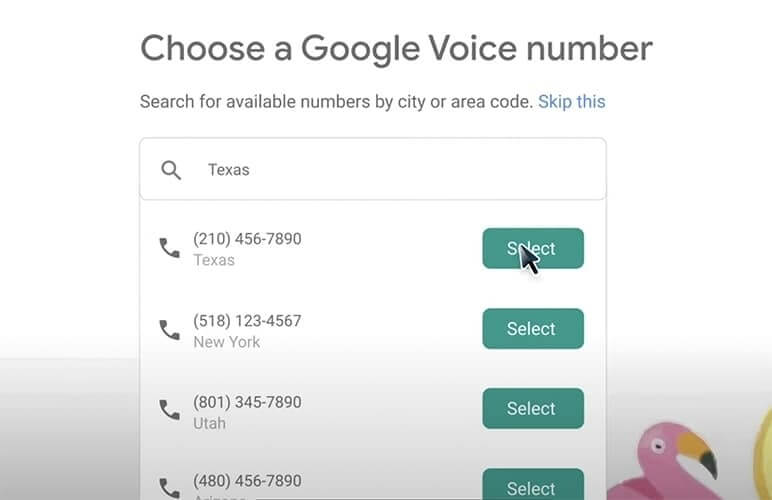
انتخاب یک شماره Google Voice با جستجوی شمارههای موجود بر اساس شهر یا کد منطقه شروع میشود. باید کد منطقه خود را وار کنید تا شمارههای موجود نمایش داده شوند. اگر هیچکدام از شمارهها مناسب شما نباشند، گزینه “Show More” را انتخاب کنید تا گزینههای دیگر را ببینید. هنگامیکه یک شماره Google Voice که میخواهید برای کسب و کار خود استفاده کنید، پیدا کردید، روی دکمه آبی “Select” کلیک کنید.
ارتباط و تأیید شماره تلفن اکانت گوگل وویس
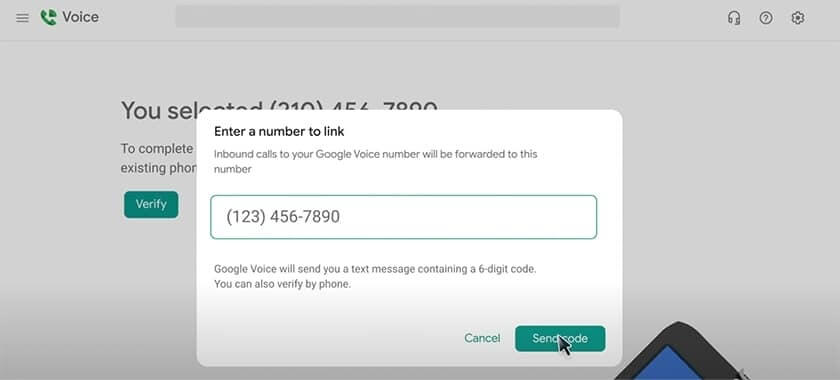
صفحه بعدی شماره تلفن انتخابی شما را نشان خواهد داد. برای تکمیل راهاندازی، شماره تلفن موجود خود که تماسها به آن هدایت میشود را وصل و تأیید کنید. باید از یک شماره تلفن همراه یا ثابت مستقر در ایالات متحده استفاده کنید.
پس از وارد کردن شماره برای اتصال، Google Voice یک پیامک حاوی یک کد تأیید شش رقمیبه تلفن شما ارسال خواهد کرد. برای خطوط ثابت، میتوانید انتخاب کنید که شماره را از طریق تماس تلفنی تأیید کنید. پس از دریافت کد، آن را در فضای مخصوص وارد کنید و بر روی “Verify” کلیک کنید تا راهاندازی حساب کاربری شما تکمیل شود.
درخواست کردن شماره “Claim”، و یک پنجره تأیید به شما اطلاع میدهد که شماره موجود شما افزوده شده و با موفقیت به شماره Google Voice شما متصل شده است. برای تکمیل فرآیند، بر روی “Finish” کلیک کنید.
۴. دانلود اپلیکیشن بر روی دستگاهها
پس از انجام مراحل یک تا سه، شماره اکانت Google Voice شما برای استفاده در وب و دستگاههای همراه آماده است. ما توصیه میکنیم Google Voice را در گوشی همراه خود راهاندازی کنید تا بتوانید از خدمات تلفن VoIP آن مانند افزایش انعطافپذیری، مقیاسپذیری و کاهش هزینهها بهرمند شوید.
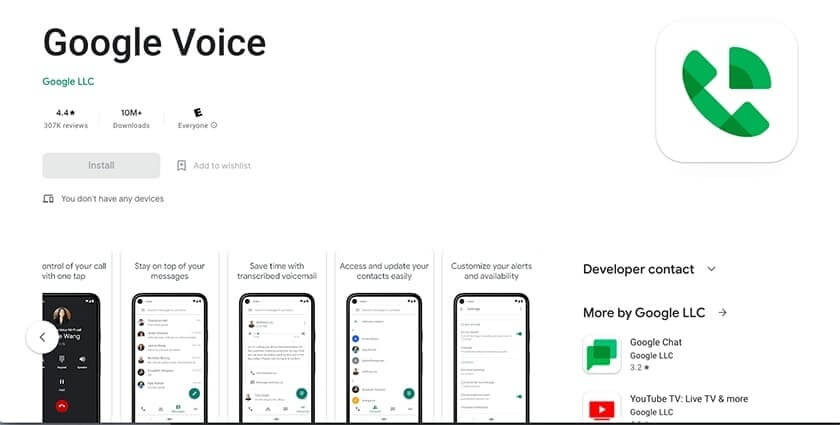
برای دانلود اپلیکیشن Google Voice، فروشگاه اپلیکیشن Apple یا فروشگاه Google Play را باز کنید. اپلیکیشن را پیدا کرده و بر روی دکمه “download” کلیک کنید. پس از دانلود کامل، اپلیکیشن را باز کنید، اطلاعات حساب Google خود را وارد کنید و شرایط خدمات و سیاست حفظ حریم خصوصی را مرور و پذیرش کنید.