اکانت گوگل آنالیتیکس برای هر وبسایت و کسب و کار آنلاینی ضروری است. گوگل آنالیتیکس GA4 تا ژوئیه سال 2023 تنها گزینه Google Analytics خواهد بود. پس اگر میخواهید از قافله مهاجرت به گوگل آنالیتیکس جدید عقب نمایید. این مقاله از سفیر برای شماست تا با ساخت اکانت گوگل آنالیتیکس GA4 تا ژوئیه سال 2023تنها گزینه Google Analytics خواهد بود. پس اگر میخواهید از قافله مهاجرت به گوگل آنالیتیکس جدید عقب نمایید. این مقاله از سفیر برای شماست تا با ساخت اکانت GA4 آشنا شوید. GA4 آشنا شوید.
در این مطلب بخوانید
چرا گوگل از UA به GA4 میپردازد؟
UA در واقعیت متمرکز بر معیارهای تجاری سطح بندی نظیر جلسات و نمایش صفحه بوده است. این انتقال Google را قادر میسازد تا با رقبا مانند Amplitude، Mixpanel و Adobe رقابت کند.
مزیت ساخت اکانت گوگل آنالیتیکس برای وبسایت
به دست آوردن دید کامل
تحلیلها به شما کمک میکنند تا درک جامعتری از نحوه مشارکت مشتریان خود با کسب و کارتان پیدا کرده و تجربیات بهتری ارائه دهید. تا در نهایت نتایج بهتری را دنبال کنید.
درک مشتریان خود
میتوانید ببینید چگونه مردم با کسب و کار شما در ارتباط هستند و نقش کانالهای مختلف را با گزارش و تجزیه و تحلیل پیشرفته متوجه شوید. حتی میتوانید سیستمهای استفاده شده برای اندازهگیری CRM، نقاط فروش و دیگر منابع داده اولیه را برای دید جامعتری متصل کنید.
به دست آوردن برتری هوش مصنوعی برای بهبود بازده
میتوانید از یادگیری ماشین Google برای کشف دیدگاههای جدید و پیشبینی از دادههای خود استفاده کنید. مانند کاربرانی که احتمال خرید یا ترک سایت را دارند. یادگیری ماشین زمانی که دادههای مشاهده شده در دسترس نیست اندازهگیری شما را بهبود میدهد.
ارتباط دادن دیدگاههای خود به نتایج
تحلیلها برای کار با راهحلهای دیگر گوگل و محصولات شریک ساخته شدهاند تا بتوانید از دیدگاههای خود برای بهبود عملکرد بازاریابی استفاده کنید. میتوانید تحلیلها را با Google Ads، Search Ads 360، Display & Video 360، Google Cloud و Google Search Console ارتباط داده و بازده بازاریابی خود را بهبود ببخشید.

ساخت اکانت گوگل آنالیتیکس
Google در 16 مارس 2022 اعلام کرد که یونیورسال آنالیتیکس (UA) در پایان ژوئن 2023 منسوخ خواهد شد. Google Analytics 4 از 1 ژوئیه 2023 تنها گزینه ما خواهد بود. اگر میخواهیم همچنان از Google Analytics استفاده کنیم، زمان آن رسیده تا با پلتفرم جدید آشنا شویم. این راهنمای نصب و پیکربندی، راهی عالی برای شروع است:
به Google Analytics homepage رفته و روی گزینه Sign in to Analytics در بالا کلیک کنید
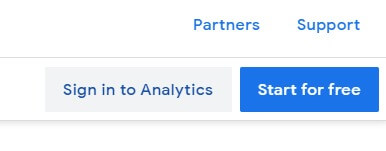
- به گوگل اکانتی که میخواهید Google Analytics را روی آن تنظیم کنید وارد شوید. اگر حساب شما هنوز برای Google Analytics تنظیم نشده باشد از شما میخواهد که ثبتنام کنید. فقط روی “Sign Up ” کلیک کنید تا به صفحه بعدی منتقل شوید.
- پس از ایجاد حساب Google، صفحه “خوش آمدگویی به Google Analytics” را مشاهده خواهید کرد.
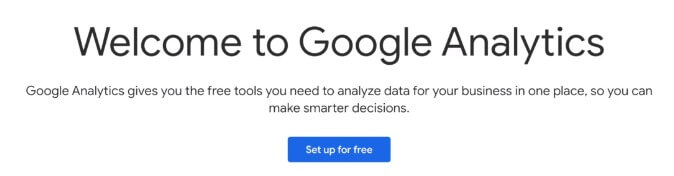
- به Google Analytics بگویید که چه چیزی را میخواهید پیگیری کند.
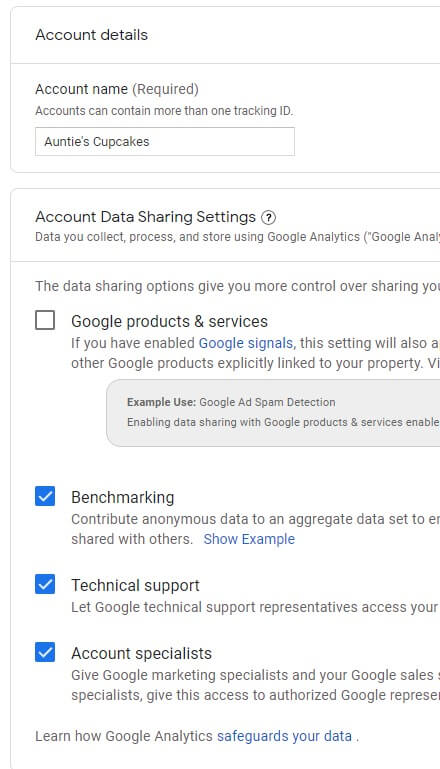
- اکنون گوگل از شما خواهد پرسید تا وبسایتی که میخواهید پیگیری کنید را تنظیم نمایید. فقط فیلدهای زیر را پر کنید:
Account Name
به این فکر کنید که وبسایت شما در کدام دسته بندی قرار میگیرد. توصیه میشود نام برند خود را به عنوان نام حساب تنظیم کنید تا در صورتی که برندها و وبسایتهای متعددی دارید، هر وبسایت را زیر نام برند/حساب مربوطه دستهبندی کنید.
میتوانید گزینههای اشتراکگذاری داده را در تنظیمات پیشفرض قرار دهید و روی “Next” کلیک کنید.
Property Name
آدرس وبسایت (URL) وبسایتی را که میخواهید پیگیری کنید وارد نمیید
Reporting time zone
منطقه زمانی خود را انتخاب کنید.
Currency
واحد پولی که ترجیح میدهید را انتخاب کنید. ( از آنجا که واحد پول ایران در لیست قابل مشاهده نیز، این بخش را بهتر است روی دلار امریکا قرار دهید.)
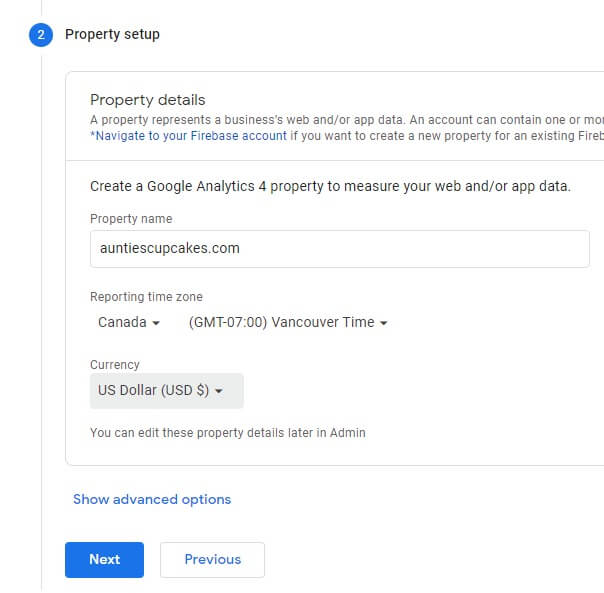
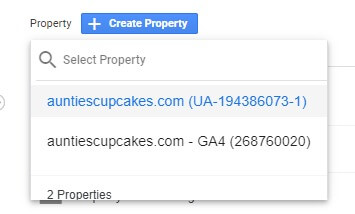
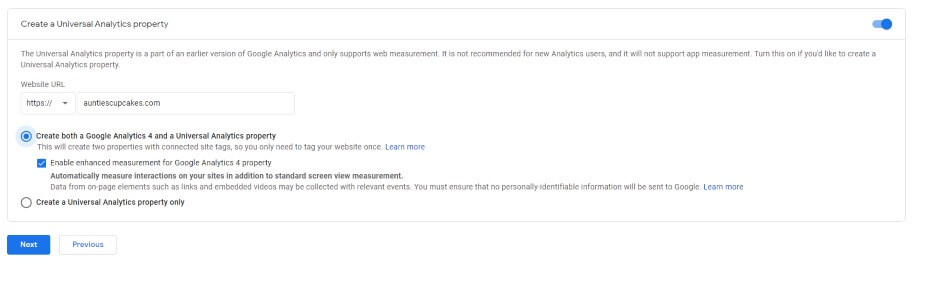
- در گزینه Advanced Options یک Universal Analytics property ایجاد کنید.
بسیار مهم است که این مرجله را انجام دهید. سپس آدرس وبسایت (URL) وبسایت Website.com را که میخواهید پیگیری کنید وارد نمایید.
گزینه “Create both a Google Analytics 4 and a Universal Analytics property” یا “reate a Universal Analytics property only” را انتخاب کنید، سپس روی “بعدی” کلیک کنید.
اطلاعات کسب و کار
اطلاعات تجاری اضافی را وارد کرده تا دقیقتر مشخص کنید که چه چیزی را میخواهید پیگیری نمایید. روی “Create” کلیک کنید و تیک موافقت با شرایط و مقررات را بزنید. پس از پذیرفتن شرایط، با موفقیت حساب Google Analytics خود را راهاندازی کردهاید!
افزودن شناسه پیگیری Google Analytics به وبسایت
برای یافتن کد پیگیری UA در حساب Google Analytics خود، روی “مدیریت” (Admin) در پایین سمت چپ کلیک کنید.