تصویر بخش بسیار مهمی در یک سایت است که میتواند به تنهایی کاربران را به بازدید از سایت ترغیب کند. این تصویر باید ویژگیهایی چون کیفیت بالا، هماهنگی رنگی و مرتبط با محتوا باشد تا اثرگذاری قابل توجه داشته باشد.
یکی از پیامهایی که ممکن است هنگام بارگذاری تصاویر در سایت خود با آن مواجه شوید، Image Upload Issue است که به شما میگوید سایت شما مشکلاتی دارد و باید آن را رفع کنید. در ادامه 5 راه حل برای مشکل بارگذاری تصاویر معرفی میکنیم.
در این مطلب بخوانید
تغییر مشخصات تصویر
اگر با پیغام Image Upload Issue مواجه شدید، نام تصویر را بررسی کنید تا کارکترهایی مانند $، *، &، # و حروفی مثل ñ، á، é و سایر کارکترهای مشابه را از نام آن حذف کنید.
تغییر حجم تصویر نیز میتواند مشکل بارگذاری تصویر را حل کند. همچنین در این مورد میتوانید با تغییر اندازه تصویر، از حجم آن نیز کم کنید تا بتوانید به راحتی بارگذاری کنید.
بررسی افزونهها
میتوانید به صورت تک به تک افزونههای سایت خود را بررسی کنید تا متوجه شوید کدام افزونه باعث مشل در بارگذاری تصویر شده است. اگر مشکل از افرونهها بود، میتوانید با آپدیت کردن و نصب مجدد آن، مشکل افزونه را برطرف کرده و تصویر مورد نظر خود را به راحتی بارگذاری کنید.

افزایش حجم
اگر میخواهید از تصویر در بالاترین کیفیت آن استفاده کنید و با مشکل بارگذاری مواجه هستید، میتوانید به فایل php.ini در سایت خود بروید و محدودیت حجم سایت خود را افزایش دهید. کافیست این سه کد را پیدا کرده و مقدار آن را افزایش دهید.
upload_max_filesize = 128M
post_max_size = 128M
max_execution_time = 300
خطای HTTP
یکی از خطاهایی که ممکن است در آپلود تصویر با آن مواجه شوید، خطای HTTP وردپرس است. این خطا در اکثر موارد به دلیل حافظه محدود است که برای رفع آن لازم است محدودهی حافظهی موردنیاز برای PHP را افزایش دهید.
برای این کار باید از طریق SFTP یا فایل منیجر CPanel سایت خود به فایل wp-config بروید. سپس قطعه کد زیر را به این فایل اضافه کنید:
define( ‘WP_MEMORY_LIMIT’, ‘256M’ );
وردپرس توسط یکی از ماژولهای GD Library یا Imagick تصویر را پردازش میکند. Imagick برای استفاده از رشتههای چندگانه به منظور سرعت بخشیدن به پردازش تصویر طراحی شده است. بعضی از سرویسهای هاستینگ، قابلیتهای Imagick را محدود میکنند که منجر به خطای HTTP میشود.
برای رفع این محدودیت میتوانید کد زیرا را به فایل htaccess در سایت خود اضافه کنید.
SetEnv MAGICK_THREAD_LIMIT 1
تغییر مجوزها
از طریق مراحل زیر میتوانید تنظیمات پیش فرض سایت خود را تغییر دهید تا بتوانید محدودیتهای پیش فرض را رفع کنید و تصویر مورد نظر خود را آپلود کنید.
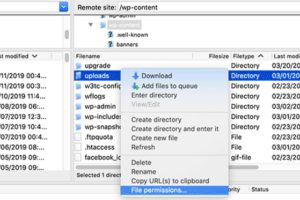
ابتدا باید از طریق کلاینت FTP، به پوشه wp-content بروید.
در این پوشه، فولدر uploads وجود دارد که وردپرس همه فایلهای آپلود شده را ذخیره میکند.
روی پوشه uploads راست کلیک کرده و گزینه File Permissions را انتخاب کنید. با این کار پنجره مربوط به مجوزهای فایل باز می شود.
تیک گزینه Recurse into subdirectories را بزنید.
سپس گزینه Apply to directories only را انتخاب کنید.
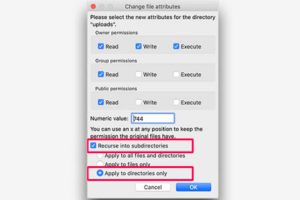
عدد 744 یا 755 را نیز برای Numeric value وارد کنید.
بعد از اعمال این تغییرات OK را انتخاب کنید.
با انجام این تنظیمات، کلاینت FTP سایت شما مجوزهای فایل لازم را به دایرکتوریهای سایت خواهد داد.
در ادامه باید مجوزهای لازم را برای همه فایلهای موجود در پوشه آپلودها تنظیم کنید.
روی پوشه uploads راست کلیک کنید.
گزینه file permissions را انتخاب کنید.
در این پنجره برای numeric value عدد 644 را وارد کنید.
گزینه Recurse into subdirectories را تیک بزنید.
در این مورد، گزینه Apply to files only را انتخاب کنید.
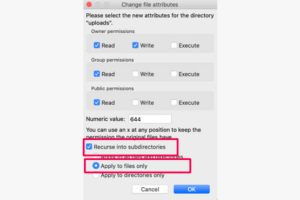
حالا کلاینت FTP مجوزهای همه فایلهای داخل پوشه uploads را تغییر خواهد داد.
سخن پایانی
تاثیر تصویر در افزایش بازدید سایت بسیار قابل توجه است. اگر تصاویر سایت شما با مشکل بارگذاری مواجه است، با حل کردن سریع این مشکل، از افت بازدید سایت خود جلوگیری کنید.