در این مطلب بخوانید
نحوه ساخت کمپین تبلیغاتی در گوگل ادز
نحوه ساخت کمپین تبلیغاتی در گوگل ادز شامل چند مرحله ساده است. در مقاله آشنایی با ابزار گوگل ادز و نحوه ساخت اکانت به خوبی با ابزار گوگل ادز و ایجاد حساب کاربری در این ابزار کاربردی آشنا شدیم. این مقاله، به نحوه ساخت و اجرای یک کمپین تبلیغاتی در گوگل ادز میپردازد.
نحوه ساخت کمپین در گوگل ادز
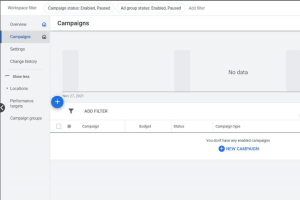
به حساب گوگل ادزی که ساختید وارد شوید و از میان گزینه های سمت چپ روی Campaign کلیک کنید. صفحهای که برای شما باز میشود به این شکل خواهد بود در این صفحه روی کادر آبی رنگ ایجاد کمپین جدید یا New Campaign کلیک کنید.
پس از آن به صفحهای هدایت خواهید شد که باید نوع کمپین مورد نظر خود را انتخاب کنید. نوع کمپین در واقع محل و فرمی است که میخواهید تبلیغات شما به نمایش گذاشته شود. (این صفحه دقیقا همان صفحهای است که در بخش راه اندازی اکانت گوگل ادز نیز با آن برخورد کردهاید.) در این بخش میتوانید یک یا چند مورد از انواع کمپین را برای کسب و کار خود انتخاب نمایید.
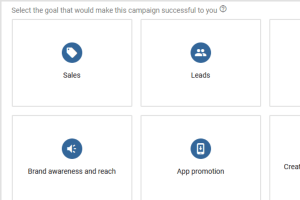
انواع کمپین
فروش Sales:این کمپین از طریق وبسایت، اپلیکشنها و همچنین فروشگاهها و تلفن به افزایش فروش آنلاین شما کمک میکند.
سرنخ Leads: این کمپین برای افزایش ترخ تبدیل بسیار ایده آل است.
ترافیک وبسایت Website traffic: این کمپین یکی از کابردیترین کمپینها است که موجب افزایش تعداد بازدید از وب سایت میشود.
برندینگ Product and brand consideration و Brand awareness and reach: اگر به دنبال شناساندن برند خود و افزایش آگاهی مخاطبان از خدمات و محصولاتتان هستید، این دو کمپین میتوانند برای شما کاربردی باشند.
نصب اپلیکیشن App promotion: کمپینی برای کمک به افزایش نصبهای فعال اپلیکیشن
تبلیغات محلی Local store: کمپینی برای افزایش بازدید فیزیکی از فروشگاهها
ساخت کمپین بدون در نظر گرفتن یک هدف خاص Create a campaign without a goal’s: این کمپین به نوعی تلفیقی از تمام کمپینها است.

انتخاب یک کمپین
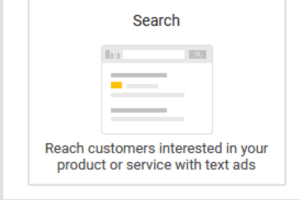
همانطور که اشاره شد، کاربردی ترین تبلیغ، کسب ترافیک ارگانیک از طریق وبسایت است. ما فرض می کنیم که کمپین تبلیغاتی مد نظر شما نیز همین گزینه باشد. با کلیک روی ترافیک وبسایت (Website traffic) به صفحه ای هدایت خواهید شد که از شما نوع تبلیغات را سؤال خواهد کرد. برای نمایش دادن تبلیغ در صفحه نتایج گوگل باید «Search» را انتخاب کنید.
پس از ین مرحله، گوگل ادز ممکن است از شما بخواهد که به طور دقیق انتخاب کنید از چه مسیری تمایل به افزایش فروش خود دارید. پیشنهاد ما این است که گزینه خاصی را علامت نزده و تبلغاتتان را خودتان مدیریت کنید. پس با کلیک روی «Continue»، به مرحلهٔ بعد بروید.
وارد کردن مشخصات دقیق
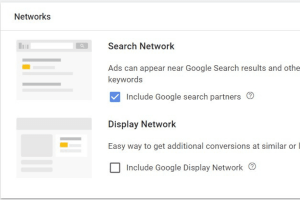
توجه داشتن باشید که این مرحله بسیار مهم است و در وارد کردن مشخصات باید نهایت دقت را به خرج دهید. در این بخش باید یک نام برای کمپین انتخابی خود وارد کرده و شبکهای که برای تبلیغات گوگل خود در نظر دارید و میخواهید تبلیغات شما در آن جا نمایش داده شود را انتخاب کنید. برای وبسایت ترافیک، Search Network گزینه مناسبی است. در این بخش همچنین میتوانید تبلیغ خود را در شبکههایی که با گوگل همکاری دارند قرار دهید. وبسایتهایی که مرتبط با کسب و کار شما باشند میتوانند تبلیغات شما را در سایتشان قرار دهند.
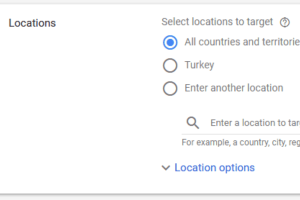
در بخش بعدی، Targeting and audiences شما میتوانید کاربران هدف خود را مشخص کنید. کشور ایران بخاطر تحریم در لیست انتخاب لوکیشن قرار ندارد. به همین دلیل باید locationرا در حالت All countries and territories قرار دهید. زیرا برخی از افراد از IP های کشور های دیگر برای استفاده از اینترنت استفاده مینمایند و اگر شما کشورهای خاصی را انتخاب نمایید ممکن است تعداد زیادی از مخاطبان را از دست بدهید.
ذکر این نکته خالی از لطف نیست که شما میتوانید کشور هایی که تمایل ندارید تبلیغاتان در آنها نمایش داده شود انتخاب نموده و آنها را Exclude کنید. مثلا شما میتوانید کشور هایی که زبانشان به فارسی نزدیک است، همچون کشورهای عربی و افغانستان و پاکستان را انتخاب کنید تا تبلیغاتتان در این کشورها نمایش داده نشود و به شکل هدفمندتری به مخاطبان اصلی خود دست پیدا کنید.
در قسمت بعد نیز میتوانید زبان تبلیغ را انتخاب کنید. اگر نتوانستید زبان فارسی را از لیست پیدا کنید، All languages میتواند گزینه مناسبی باشد.
بخش مهم بعدی Budget and bidding است. شما میتوانید در این بخش بودجه روزانه هر کمپین را به گونه ای تعریف کنید که بیش از مقدار مد نظر شما هزینه نشود. در این بخش باید حداکثر بودجهای که میخواهید گوگل در هر روز برای تبلیغات شما استفاده کند را در بخش Budget انتخاب نمایید.
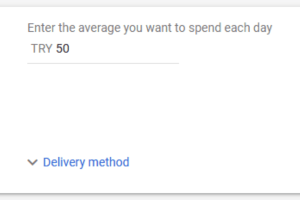
در بخش Bidding نیز میتوانید تنظیم کنید که میخواهید هزینه شما به ازای هر کلیک بصورت اتوماتیک تعیین شود یا اینکه خودتان بر اساس هدف و کلمه کلیدی تصمیم بگیرید که تمایل دارید چقدر هزینه به ازای هر کلیک مصرف شود. Manual CPC را انتخاب نمایید.
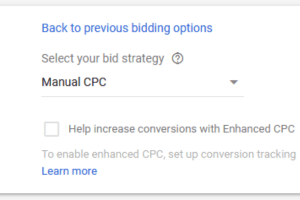
پس آن می توانید گزینه SAVE AND CONTINUE را انتخاب کنید. نحوه ساخت کمپین در گوگل ادز اینجا پایان یافت. اکنون به سراغ ساخت گروه تبلیغاتی خواهیم رفت.
Add group کمپین
در بخش Ad group name باید یک نام مجزا برای هر دسته از تبلیغات خود تعریف کنید. شما میتوانید هر تعداد اد گروپ که مد نظرتان است بسازید. اسم آن را انتخاب و بودجهای پیش فرض برای آن تنظیم نمایید وکلمات کلیدیتان را اضافه کنید.
سپس به ساخت متن تبلیغاتی ای که به کاربران نمایش داده میشود و یا Ad Text میپردازیم. صفحهای از سایت که میخواهید کاربران پس از کلیک به آن وارد شوند را داخل Final URL بگذارید. سعی کنید عناوین یا هدلاین های جذاب بنویسید و از پیشنهادات جذاب کسب و کارتان از جمله ارسال رایگان یا بازگشت کالا و .. نیز در متن بگنجانید. توضیحات خود را در بخش Description نوشته و پیش نمایشی از تبلیغ در گوگل را نیز می توانید در سمت راست صفحه ببینید.
در آخر خلاصهای از تنظیمات کمپین خود را مشاهده نموده و سپس بر روی دکمه Publish بزنید. کمپین شما با موفقیت ساخته شد. شما میتوانید گزارش عملکرد کمپین خود را در بخش Overview مشاهده کرده و در صورت تمایل تعدادی از تنظیمات را نیز ویرایش کرده و تغییر دهید.