دیگر کمتر کسی در دنیای وب هست که با محبوب ترین CMS دنیا همان وردپرس آشنایی نداشته باشد. سیستمی که بیشتر وب سایتهای دنیا به وسیلهی آن ساخته شدهاند. محبوبیت این سیستم به اندازهای بالا میباشد که روز به روز برای آن بروزرسانیهای گوناگون با امکانات و امنیتی بیشتر در دسترس قرار میگیرد. آپدیت وردپرس و به روز بودن آن هم یکی از مهم ترین نکاتی میباشد که مدیران سایت حتما به آن باید توجه داشته باشند. با این حال به محض مشاهده بروزرسانی تازه نباید عجله نمود و وردپرس را آپدیت کنید. در این مقاله برای شما بیان میکنیم که پیش از آپدیت وردپرس باید به چه نکاتی توجه کرد؟ پس اگر سایت شما وردپرسی است و قصد دارید آن را آپدیت نمایید با سفیر همراه باشید.
در این مطلب بخوانید
این نکات را قبل از آپدیت وردپرس رعایت کنید!
آپدیت وردپرس بسیار مهم و حساس میباشد. اگر میخواهید از بهترین و تازه ترین امکانات و بالاخص آخرین تنظیمات امنیتی روی وب سایتتان استفاده نمایید نیاز به آپدیت وردپرس خواهید داشت. اما این کار باید با نهایت دقت انجام پذیرد. اگر نکات مهمی که در ادامه بیان میشود را مورد توجه قرار ندهید ممکن است سایتتان با آسیب جدی مواجه شود. آسیبهایی که گاهی ممکن است به از دست رفتن کلیه اطلاعات سایتتان منجر بشود!
تهیه یک نسخه پشتیبان از سایت
مهمترین کاری که قبل از آپدیت وردپرس باید حتما انجام دهید، پشتیبانگیری (بکآپ) از سایت میباشد. اگر اقدامات دیگر را انجام ندهید، چندان اهمیت ندارد ولی این یک کار را حتماً به انجام رسانید و از سایت خود یک نسخه پشتیبان تهیه نمایید. ترجیحا از افزونه Duplicator برای این کار استفاده کنید. برخی از میزبانهای هاست مثل هاست نگار و هاست ایران دارای پشتیبانگیری به صورت اتوماتیک و دستی در پنلهای مدیریت خود میباشند که بدون نیاز داشتن به هیچ افزونهای میشود از سایت خود بک آپ گرفت.
بررسی سایت قبل از بهروزرسانی
شاید عجیب باشد که چرا باید پیش از بهروزرسانی، صفحاتی که قبلاً هیچ مشکلی نداشتند را بررسی کرد. اما امکان دارد در پروژههایی مواردی پیش بیاید که سایتی پس از بهروزرسانی درست کار نکند و بعدا مشخص شود که این مشکل از قبل از آپدیت نیز وجود داشته است و ربطی به آپدیت وردپرس ندارد. پس حتماً قبل از اقدام به آپدیت کردن، اطمینان حاصل کنید که سایتتان درست کار میکند، در غیر این صورت آپدیت وردپرس میتواند شما را گمراه کند و در حالی که سعی دارید بفهمید چرا به روزرسانی سایتتان را به هم ریخته است متوجه میشوید که هیچ ارتباطی با آپدیت نداشته و شاید چند روزی درگیر این مشکل باشید.
اسکرین شات از صفحات مهم قبل از بهروزرسانی
گاهی موقعیتهایی پیش میآید که یک سایت را بهروزرسانی میکنید و سپس با این سوال مواجه میشوید که : «آیا قبل از آپدیت وردپرس، فضای بین هدر و بدنه واقعاً آنقدر بزرگ بوده است ؟ آیا فونت ما از قبل نیز بههم ریخته بوده است؟» و شاید دهها سؤال دیگر نیز برای شما پیش بیآید که تنها با یک اسکرین شات قبل از آپدیت میتوان شک خود را برطرف نمود.
اسکرین شات گرفتن از صفحه اصلی و هر صفحه کلیدی دیگری میتواند احتیاط شما را در صورتی که دچار تردید باشید و تصور کنید چیزی بعد از آپدیت تغییر کرده ، رفع کند. یا، میتواند تأیید نماید که بهروزرسانی واقعاً چیزی را خراب کرده یا خیر.. یکی از روشهای دیگر این است که بعضی از صفحات وبسایت را در یک پنجره مرورگر جداگانه باز نمایید و آنها را در آنجا رها نموده ، سپس یک پنجره جدید جهت انجام آپدیت باز نمایید. سپس، میتوان سایت جدید را با سایت قبلی مقایسه نمود.
نگهداری نسخه قدیمی افزونه و وردپرس خودتان
وقتی آپدیت وردپرس را انجام میدهید باید از هر تغییری که بعد از آپدیت انجام میشود، گزارشی نگه دارید. شماره نسخههای قدیمی و جدید هر چیزی را که بهروزرسانی میکنید یادداشت نمایید. جهت آسانتر شدن این کار، بخش افزونهها را در صفحه آپدیت وردپرس کپی نموده و آن را در فایل وردی قرار دهید. این فایل به شما میگوید که وردپرس و افزونههای تان از چه نسخه به چه نسخهای آپدیت شدهاند که اگر مشکلی برای سایت وردپرسی شما پیش آمد، لیستی از افزونهها را داشته باشید که ممکن است بعد از آپدیت دچار مشکل شده باشند و میتوان برای رفع مشکل به نسخه قدیمیتر مراجعه کرد.
بررسی بهروزرسانیهای اخیر
باتوجهبه نکتهی قبل، در صورتی که آپدیت بزرگی جهت یک افزونه یا وردپرس نمایش داده شود، باید بررسی نمود که آن آپدیت چه زمانی در دسترس بوده است. اگر بهتازگی این آپدیت آمده (مثلا روز قبل) گاهی اوقات آپدیت را باید برای مدتی متوقف نمود و به دیگران اجازه داد تا اول افراد دیگر آن را آزمایش نمایند و در صورتی که کاربران مشکلی را گزارش نکنند، شما هم اقدام به آپدیت وردپرس خود کنید.
بررسی نسخه PHP سرور خود
اگر سایتی را میخواهید آپدیت کنید که برای مدت طولانی به روز رسانی نشده، احتمال آن هست که آن سایت از نسخه قدیمی PHP استفاده نماید. انجام آپدیت برای چنین سایتی میتواند فاجعه به بار آورد، زیرا نسخههای جدید قالب و افزونهها، امکان دارد با نسخه PHP سرور شما سازگای نداشته باشند. اگر قصد دارید از نسخه PHP سایت خود اطلاع پیدا کنید، باید وارد پیشخوان سایت وردپرسی خود شوید و در زبانه ابزارها گزینه site health را انتخاب نمایید. در صفحه باز شده، در قسمت بالای صفحه به بخش اطلاعات و در بخش سرور، نسخه نگارش php شما دیده میشود.
آزمایش کردن بهروزرسانی در یکهاست دیگر
اکنون که بسیاری از کارهای اولیه را به انجام رساندید، زمان آن است که آپدیتها را در یک لوکالهاست یا یکهاست دیگری نیز آزمایش نمایید، یعنی یک کپی غیر عمومی از سایت خود داشته باشید .این میتواند سایتی باشد که به شکل لوکال بر روی رایانهتان با استفاده از برنامهای مثل XAMP میزبانی شوند یا یک کپی از سایتتان به شکل آنلاین که هاست وبسایت شما میتواند برای شما ایجاد نماید. فقط اطمینان حاصل کنید که نسخه PHP هاست دیگری روی همان نسخه PHP که سایت اصلی شما اجرا شده ،وجود داشته باشد.
دسترسی به FTP و پایگاه داده
گاهی اوقات، بعد از آپدیت وردپرس و یا افزونهای خاصی سایتتان به مشکل برخورد میکند و سایت شما دیگر بالا نخواهد آمد. برای برطرف کردن این مشکل باید وارد هاست خود شده تا آن افزونه را غیر فعال کنید یا نسخه قدیمی آن را نصب نمایید. در صورتی که دسترسی به هاست خود ندارید این مشکل میتواند به یک فاجعه مبدل شود، پس حتماً قبل از هر اقدامی، دسترسی خود را بررسی نمایید.
چه اقدامی بعد از آپدیت وردپرس باید انجام داد ؟
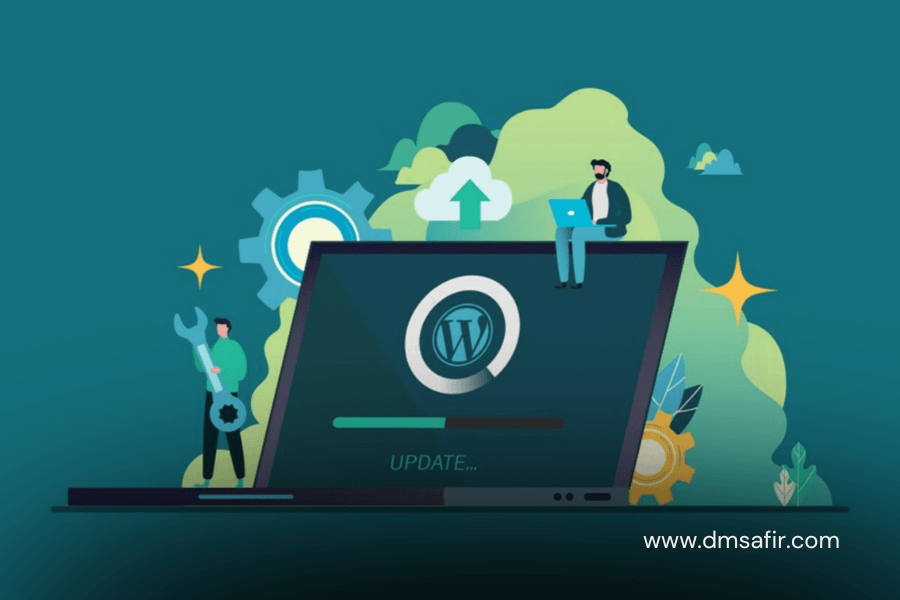
وقتی همه موارد بالا را انجام دادید و بر روی آپدیت کلیک نمودید، آیا اکنون کارتان تمام شده یا خیر؟ شما باید سایت خود را به طور کامل تست نمایید. به خاطر داشته باشید که تمام حافظههای پنهان (کش سایت) را پاک نمایید! تنها چیزی که باید به یاد داشته باشید این است که بعد از آپدیت وردپرس آن را امتحان کنید. برای مثال حتی به فرم تماس بروید و یک ارسال آزمایشی انجام داده و مطمئن شوید که تمام بخشهای سایت درست کار میکنند. به خاطر داشته باشید که یک نسخه پشتیبان دیگر از سایتتان بعد از آپدیت تهیه نموده که در آینده اگر وبسایت تان به مشکل برخورد کرد، یک نسخه بهروز شده و بدون مشکل در دسترستان باشد.

سخن آخر
اهمیت ندارد که از چه روشی آپدیت وردپرس را انجام دادهاید، مهم این است که سعی داشته باشید سایتتان آخرین نسخه وردپرس را اجرا نماید. این کار به شما کمک خواهد کرد تا سایت خود را ایمن نگه داشته و آسودهخاطر به کار خود ادامه بدهید. آپدیت وردپرس به آخرین نسخهی آن خیلی ساده میباشد. مشکل این است که هرچه وب سایت تان بزرگتر باشد، قسمت های در حال اجرای بیشتری را شامل خواهد شد. برخی از این بخشها، مثل قالب و افزونهها، امکان دارد با نسخههای تازه وردپرس به خوبی تطابق نداشته باشند. جهت آپدیت ایمن سایت تان ، باید از قبل آماده باشید. این مواردی است که شما باید به انجام رسانید تا اطمینان حاصل کنید که همه چیز به راحتی پیش خواهد رفت. در صورت نیاز به طراحی سایت میتوایند از همراهی سایت سفیر بهترین تجربه را در طراحی سایت داشته باشید.