
راه اندازی و اتصال گوگل آنالیتیکس با روش های مختلفی امکان پذیر است. در بخش آشنایی با گوگل آنالیتیکس با اهمیت این ابزار کاربردی و ویژیگیها و مشخصات بیشتر آن به طور مفصل تری آشنا شدیم. اکنون پس از آشنایی با گوگل آنالیتیکس، در این وبلاگ میخواهیم سادهترین روش راه اندازی و اتصال گوگل آنالیتیکس به یک سایت وردپرسی را آموزش دهیم.
این روش برای افرادی که آشنایی با برنامه نویسی ندارند و به طور کلی دنبال سادهترین و بی دردسرترین راه برای اتصال این ابزار به وبسایت خود هستند پیشنهاد میشود.
در این مطلب بخوانید
آموزش قدم به قدم راه اندازی و اتصال گوگل آنالیتیکس به وبسایت
پیش از شروع یادآوری این نکته ضروری است که برای دسترسی به ابزار گوگل آنالیتیکس نیازمند اپها و سوریس های رفع فیلترینگ هستیم. پس اولین قدم برای راه اندازی و اتصال گوگل انالیتیکس به وبسایت، داشتن یک سرویس یا اپلیکیشن مناسب برای دور زدن تحریم است. پس از آن به به سراغ این آدرس رفته و سایت گوگل آنالیتیس را در مرورگر خود با این آدرس باز میکنیم. https://analytics.google.com/
برای ورود نیاز به وارد کردن اطلاعات جیمیلتان دارید.
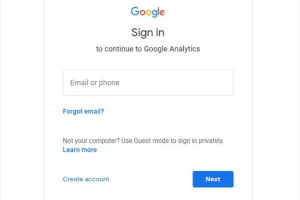
پس از وارد کردن اطلاعات جیمیل به این صفحه هدایت میشوید. در این صفحه کافیست روی گزینه آبی رنگ Start measuring کلیک کنید.

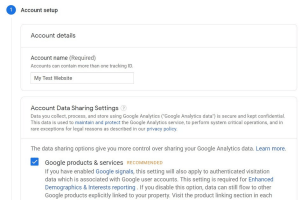
پس از آن به صفحه جدیدی هدایت خواهید شد. در صفحه باز شده جدید باید نام اکانت را برای حساب google analytics خود وارد کنید. در این بخش همچنین تنظیمات مختلف اشتراک گذاری داده را نیز میتوانید ببینید. بعد از نوشتن نام اکانت باید اطمینان حاصل کنید که تیک همه کادرها را زدهاید. پس از آن روی گزینه Next کلیک نمایید.
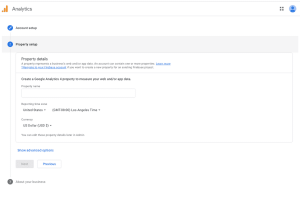
در مرحله بعد باید مشخصات وبسایت خود را وارد کنید. این بخش شامل نام سایت، آدرس سایت، نوع محصولات سایت، دسته بندی سایت و همچنین منطقه زمانی سایت است که همه مواد مورد نیاز را باید به طور دقیق وارد کرده و انتخاب کنید. پس از پر کردن تمام مشخصات، روی NEXT کلیک کنید.
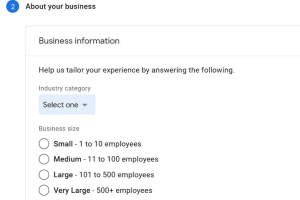
گوگل آنالیتیکس همچنین بخشی را برای پاسخ به سوالاتی از جمله نوع کسب و کار اندازه پروژه کسب و کار یا اینکه از اکانت گوگل آنالیتیکس خود میخواهید دقیقا چه بهرهای ببرید و موارد از این قبیل در در نظر گرفته است.
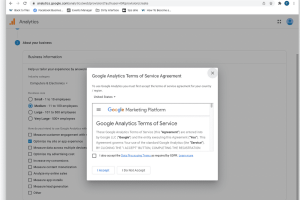
پنجره بعدی مربوط به قبول قوانین گوگل آنالیتیکس است که برای رفتن به مراحل دیگر راه اندازی گوگل آنالیتیکس باید تیک کادر Accept را بزنیم.
با گذراندن تمام این مراحل وارد داشبورد گوگل آنالیتیکس خود خواهید شد. در داشبورد گوگل آنالیتیکس به سراغ منوی ادمین بروید.
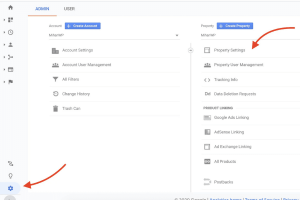
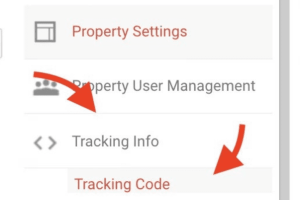
بعد از آنکه وارد منوی ادمین شدید روی Tracking info و پس از آن روی Tracking Code کلیک کنید. با این کار یک شبه کد به شما نمایش داده میشود. این همان کدی است که برای اتصال گوگل آنالیتیکس به وبسایت خود نیاز دارید.
در این جا شما تنها به این نیازدارید که کد را کپی کنید و به بخش هد سایت خود منتقل کنید. بعد از آن گوگل انالیتیکس اقدام به شمارش آمار بازید سایت شما خواهد کرد. بخش head سایت وردپرس شما در پنل سایت وردپرسیتان، بخش نمایش >ویرایشگر است. پس از آن کافیست روی فایل سربرگ قالب یا header.php کلیک کرده و کد </head> راپیدا کنید. با وارد کردن شبه کدی که از گوگل آنالیتیکس در اختیار دارید و ذخیره تمام تغییرات. کار شما برای اتصال این ابزار با سایت وردپرسیتان تمام میشود.
نکته
توجه داشته باشید که پس از وارد کردن کد و اتصال گوگل آنالیتیکس به وب سایت، این ابزار بلافاصله شروع به شمارش و جمع آوری آمار نمیکند. بلکه 2 الی 3 روز زمان لازم است و پس از آن در پنل گوگل آنالیتیکس میتوانید آمار و ریز اطلاعات سایتتان را مشاهده نمایید.

روش اتصال گوگل آنالیتیکس برای سایت های غیر وردپرسی
اگر سایتتان با سیستمیغیر از دروپال، جوملا یا وردپرس فعال است، تنها تفاوت کوچکی در گذراندن مراحل اتصال گوگل آنالیتیکس برای شما وجود دارد. پس از ورود با جیمیل و ساخت اکانت مختص خودتان در گوگل آنالیتیکس و گذراندن مراحل گفته شده در بخش های قبل، شبه کد دریافتی را به شرکت یا شخصی که سایت شما را برنامه نویسی کرده است ارسال نمایید. در ارسال شبه کد این متن را نیز ضمیمه کنید که این کد باید در تمام صفحات سایت شما پس از تگ head قرار بگیرد.
سفیر، نصب گوگل آنالیتیکس را برای تمام افردی که دنبال افزایش درآمد و بهبود سایت و کسب و کار خود هستند پیشنهاد میکند. گوگل آنالیتیکس ابزار قدرتمندی است که اطلاعات با ارزش و بسیار کاربردی از سایت را در اختیارمان میگذارد. با این اطلاعات میتوانیم نقاط قوت سایت را بیش از پیش تقویت کنیم و نقاط ضعف را بهبود ببخشیم. این ابزار همچنین با دیگر ابزارهای تحلیلی به خوبی قابلیت اتصال و هماهنگی دارد. در نتیجه با نصب دیگر ابزارهای تحلیلی به سایتتان و اتصال انها به گوگل وردپرس، میتوانید تحول چشمگیری در سایت خود ایجاد کرده و مشتریالن بالقوه بیشتری را جذب کنید.